Bedienung BigBlueButton-Server von Sysmatics
Tabs
Um an einem Meeting oder einem Online-Seminar mit unserem BigBlueButton-Server teilzunehmen, beachten Sie bitte folgende Hinweise:
Sie erhalten normalerweise einen Zugangslink per E-Mail oder per Messenger. Bitte benutzen Sie für den Aufruf einen aktuellen Web-Browser wie Chrome (Edge, Brave, usw.) oder Firefox.
Zusätzlich erhalten Sie ein Zugangspasswort:
Z.B.: chdvdf
Der Link sieht in etwa so aus:
https://bbb.sysmatics.de/rooms/meeting/join
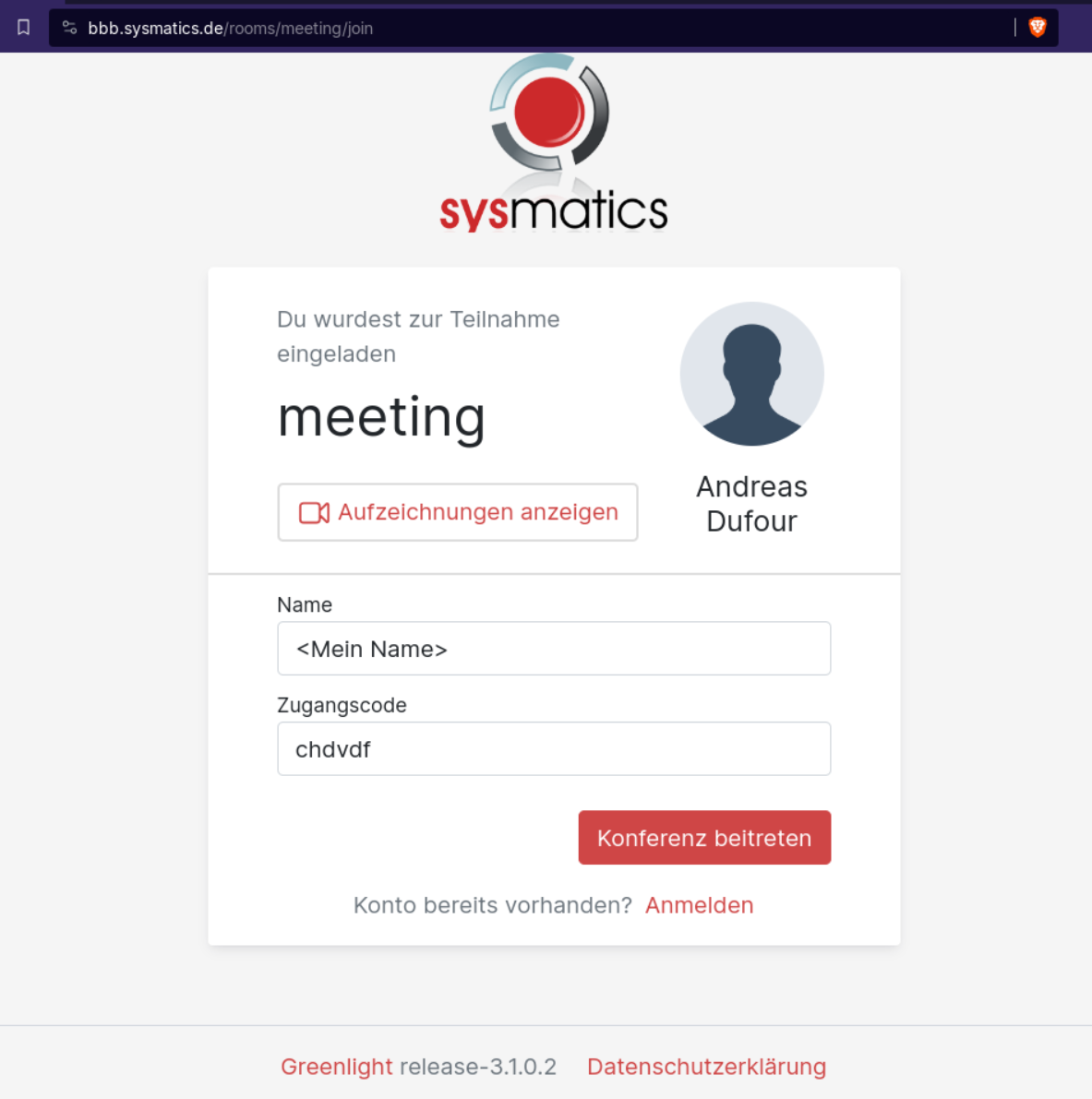
Bestätigen Sie die Daten durch einen klick auf "Konferenz betreten".
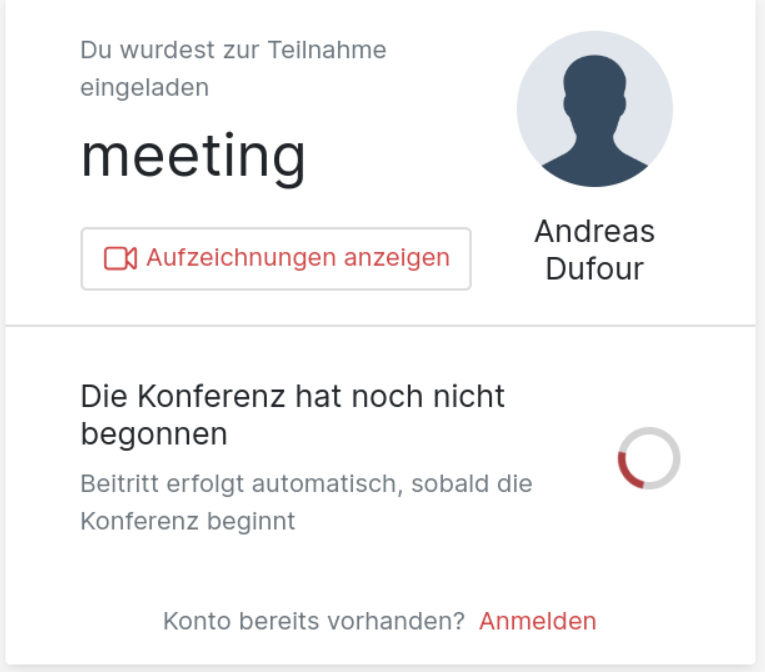
Eventuell hat die Konferenz noch nicht begonnen, dann sehen Sie folgendes Bild:
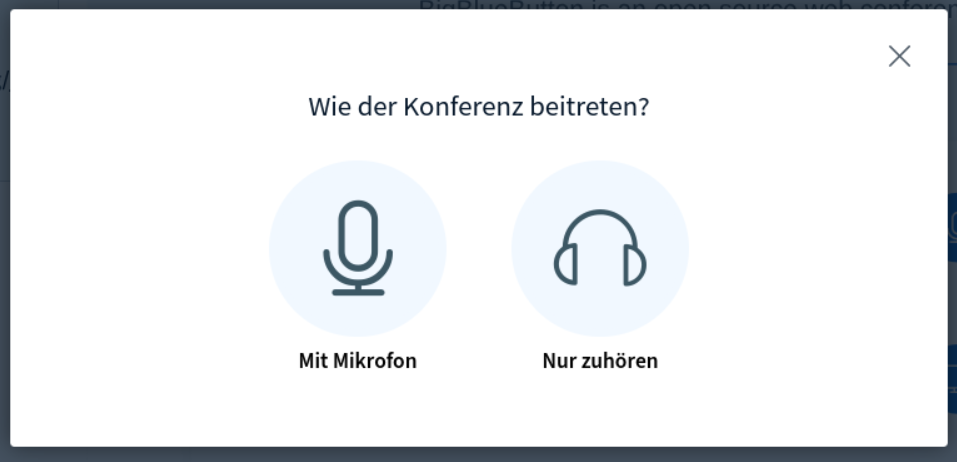
Wenn die Konferenz startet werden Sie gefragt, ob Sie aktiv mit Audio teilehmen wollen oder eventuell nur passiv zuhören wollen.
Wenn Sie unsere Seite zum ersten Mal aufrufen wird der Web-Browser eine Meldung anzeigen, dass Sie den zugriff auf das Mikrofon zulassen müssen.
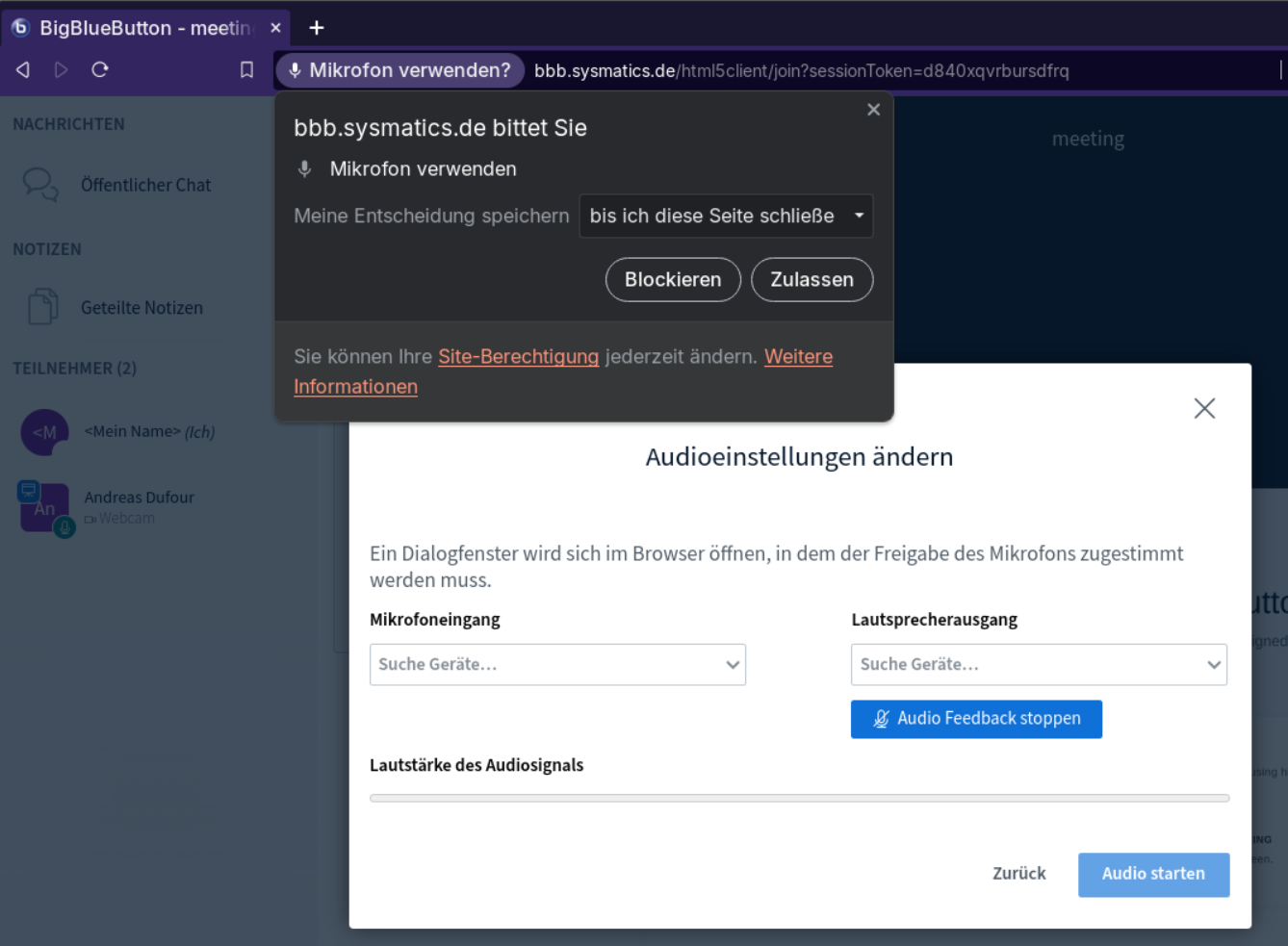
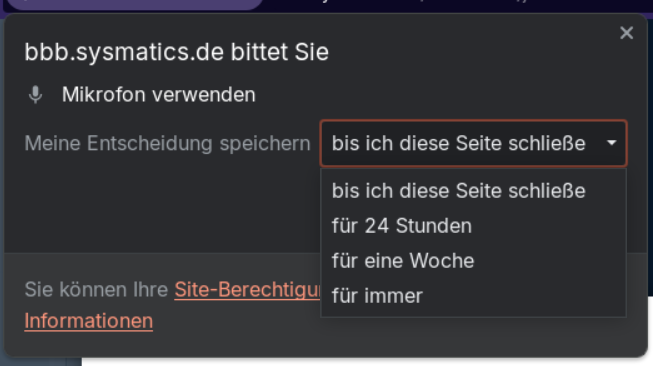
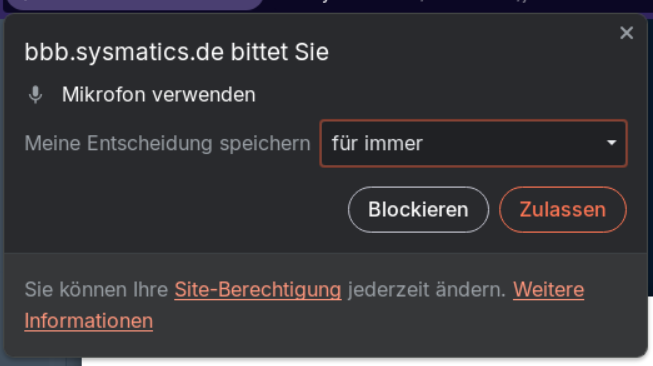
Bitte erlauben Sie den Zugriff und wenn Sie uns vertrauen - "für immer", damit ein versehentliches Schließen und erneutes öffnen des Web-Browsers kein erneutes Bestätigen erforderlich macht.
Wenn Sie auf "Mit Mikrofon" klicken startet der Audio-Assistent und Sie können die Audioeinstellungen überprüfen. Wenn Sie sprechen, sollten Sie sich über die Lautsprecher Ihres Systems zeitversetzt hören können.
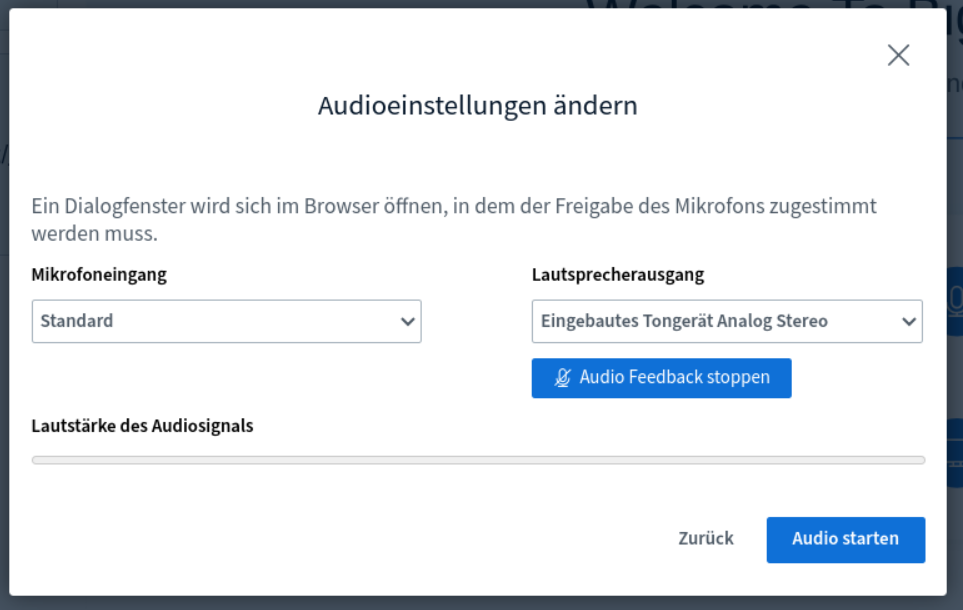
Wenn Sie Ihre eigene Stimme über die Lautsprecher hören konnten - klicken Sie auf "Audio starten".
Wenn Sie in der Konferenz sind, können Sie auch die Kamera hinzuschalten. Klicken Sie dazu auf das Kamerasymbol in der Mitte des Bildschirms.

Erneut fragt der Browser nach, ob der Zugriff auf die Kamera erlaubt werden soll.
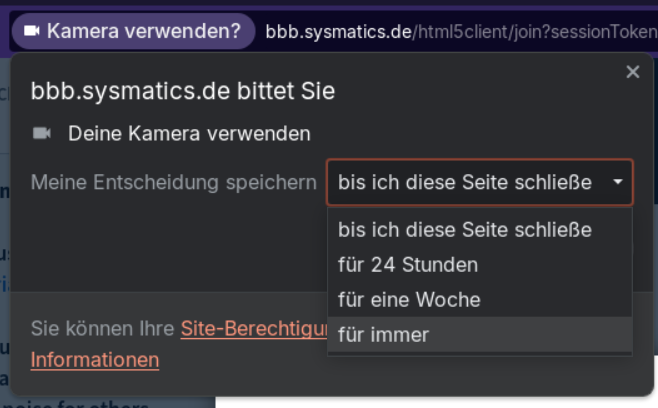
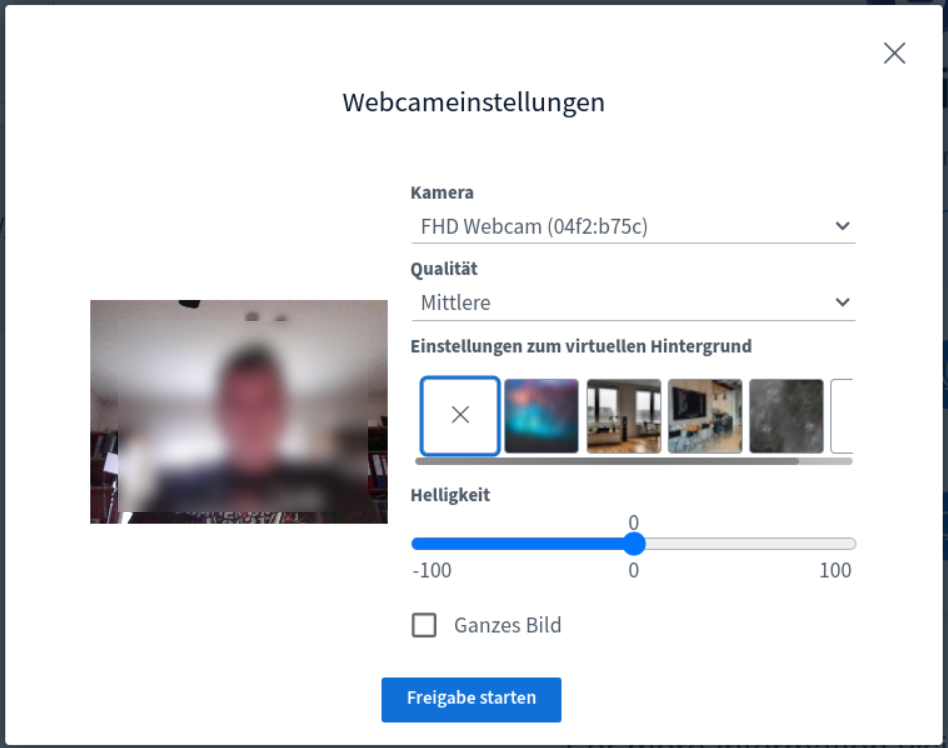
Bitte erlauben Sie auch hier wieder den Zugriff, am besten "für immer". Anschließend können Sie die Einstellungen der Webcam konfigurieren.
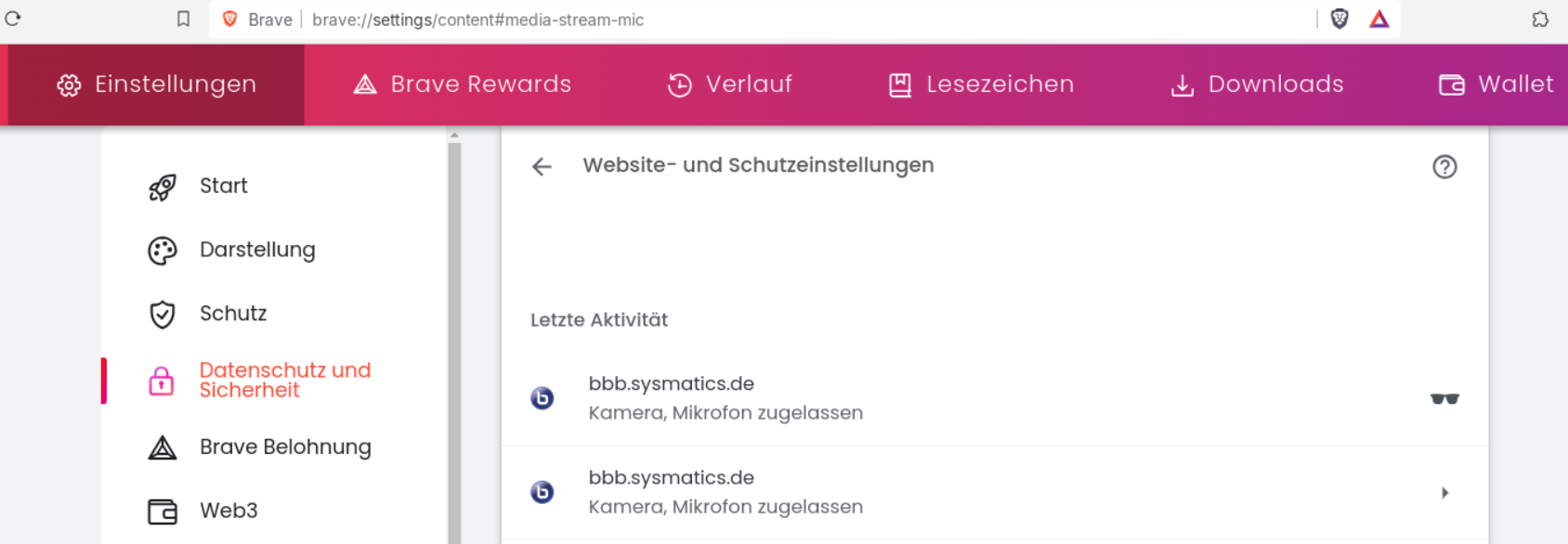
Hinweis: Wenn Sie die Browsermeldungen für den Zugriff von Mikrofon und Kamera aus Versehen weggeklickt haben, können Sie die Einstellungen folgendermaßen nachholen:
Klicken Sie in der Adressliste des Web-Browsers auf das kleine Kamera oder Mikro-Symbol.

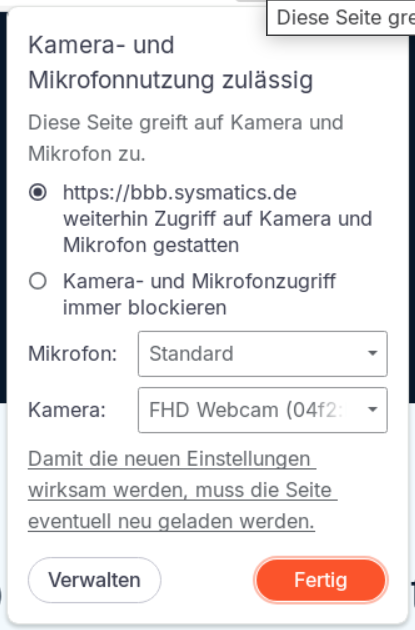
Im folgenden kann der Zugriff erlaubt werden. Ein Klick auf "Verwalten" öffnet sich der Einstellungsdialog des Web-Browsers.